 1067 Budapest, Csengery u 84.
 Információk


 Termékek
 Alkatrészek
 ASUS ProArt termékek
 Apple
Apple Adathordozó
 Billentyűzet, egér
 Fotó, videó
 Értékcsökkent termékek
 Hálózati eszközök
 Háztartás, iroda, szerszám
 Komplett PC
 Kábelek, átalakítók
 Konzol, játék
 Monitorok
 NAS
NAS Nyomtató
 Notebook, Tablet
 Okosotthon
 Projektor
 Szórakoztató elektronika
 Szoftverek
 XP-Pen
 Wacom
Wacom Ajándékkártya
ASUS ProArt PA279CDV teszt
Az ASUS sikeres ProArt családja nemrégiben két újabb taggal gyarapodott, a PA329CDV és a most tesztelésre érkezett PA279CDV OLED paneles modellekkel. Mindkettő a QD-OLED panelfajtát tartalmazza, natív felbontásuk 4K-UHD, de kisebb mérete miatt a vizsgált típus képernyője nagyobb pixelsűrűségű. Közismert, hogy a ProArt monitorokat az ASUS professzionális, színhűséget követelő munkára szánja, és az OLED használata erre a célra több szempontból is előnyös. Lássuk tesztünk eredményét!
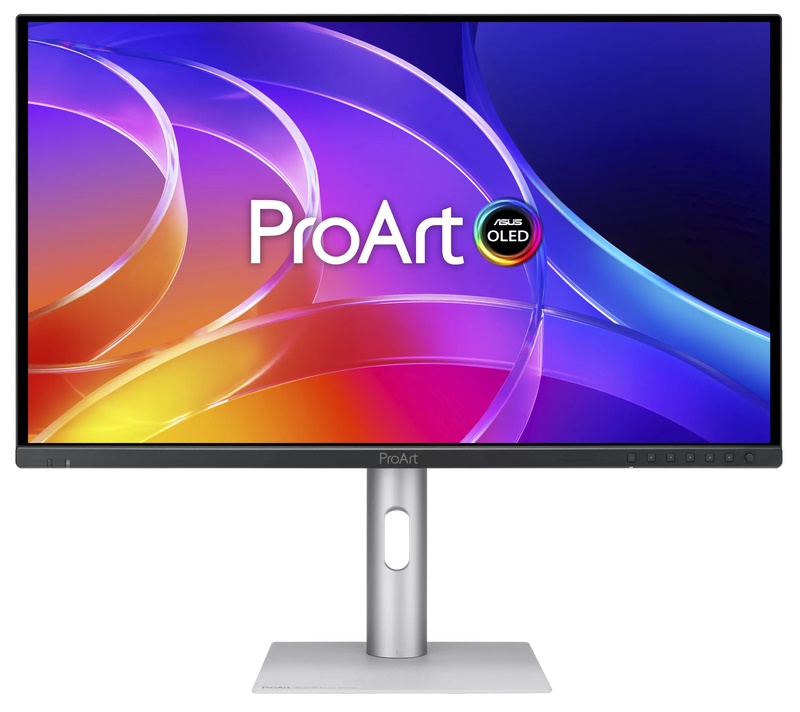
Az Asus a ProArt sorozatban már 2018-ban bemutatott egy OLED-es modellt, a kis méretű, ám 4K-UHD felbontású hordozható ProArt PQ22UC-t. Komolyabb sikert azonban az OLED-es kategóriában először a PA32DC típussal aratott, amely még a JOLED gyártmányú RGB OLED panellel készült 2021-ben. A következő években a cég a QD-OLED paneleket kezdte használni (bár a ROG Strix gamer monitorok között megjelent egy WOLED paneles típus).
A most tesztelt modell a szintén idén kihozott, de magasabb kategóriába sorolható PA27USD egyszerűsített utódának tekinthető. Minden adat azt mutatja, hogy az OLED panel nagyon hasonló minőségű, a fő eltérés a maximális frissítési frekvenciában van. Emellett a PA27USD beépített koloriméterrel hardveresen kalibrálható, és a csatlakozófelület is komolyabb. Viszont az ára több mint háromszorosa a tesztelt monitorunk árának. Ugyanez mondható el a PA27UCDMR, tavaly év végén kihozott típusról, amely lényegében szintén a hardveres kalibrálhatóságban és a maximális frissítési frekvenciában különbözik a vizsgált monitortól, de az ára több mint kétszeres.
Főbb gyári adatok – ASUS ProArt PA279CDV
- Képernyő átlómérete: 26,5”
- Paneltechnológia: QD-OLED
- Panel felülete: Anti-Reflection
- Natív felbontás: 3840 x 2160 pixel
- Pixelsűrűség: 166 PPI
- Színmélység: 10 bit
- Színtér lefedettség: 100% sRGB, 99% DCI-P3
- Kontrasztarány: 1 500.000:1 (tipikus érték), 1 500.000:1 (max.)
- Betekintési szög: 178/178 fok (kontrasztarány ≧ 10, H/V)
- Fénysűrűség: 1000 nit (HDR, csúcsérték), 250 nit (tipikus)
- Válaszidő: 0,1 ms GTG
- Frissítési frekvencia (max.): 120 Hz
- HDR támogatás: HDR10
- VESA HDR tanúsítvány: DisplayHDR 400 True Black
- Beépített hangszóró: 2 x 2 W
- VESA rögzítés: 100 x 100 mm
- Méretek: 612 x 526 x 202 mm (állvánnyal együtt)
- Tömeg: 5,6 kg (állvánnyal együtt)
- Egyéb jellemzők: ProArt Palette, QuickFit Plus, PIP/PBP, Adaptive-Sync, Low Blue Light,Multiple HDR Mode, Daisy Chain,KVM Switch, ProArt Calibration stb.
Design, ergonómia, csatlakoztatás
A monitor küllemét a ProArt család sok más készülékéhez hasonló minimalista megközelítés és letisztult formavilág jellemzi. Az OLED panel – mint már megszokhattuk – rendkívül vékony, és a képernyő az állvánnyal együtt mélységében kis helyet foglal el. A talp méretein is sikerült a gyártónak takarékoskodnia. A 2 kg-os állvány kellő stabilitást nyújt a mindössze 3,6 kg-os képernyőnek.
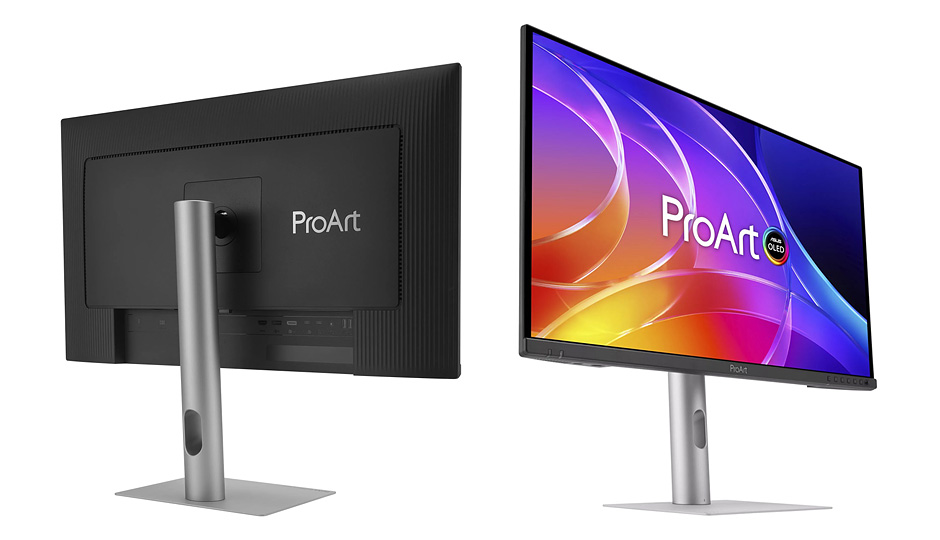
Az sem okozott különösebb meglepetést, hogy a képernyő minden irányban mozgatható, beleértve a portrait állásba forgatást is mindkét irányban (±90 fok). A magasságállítás tartománya 130 mm, az oldalirányú elfordításé ±30 fok, az előre-hátra döntésé -5…+23 fok.
A csatlakozók nagyobb része a szokásos helyen, hátulról elérhető, két port pedig a képernyő keretének alján található.
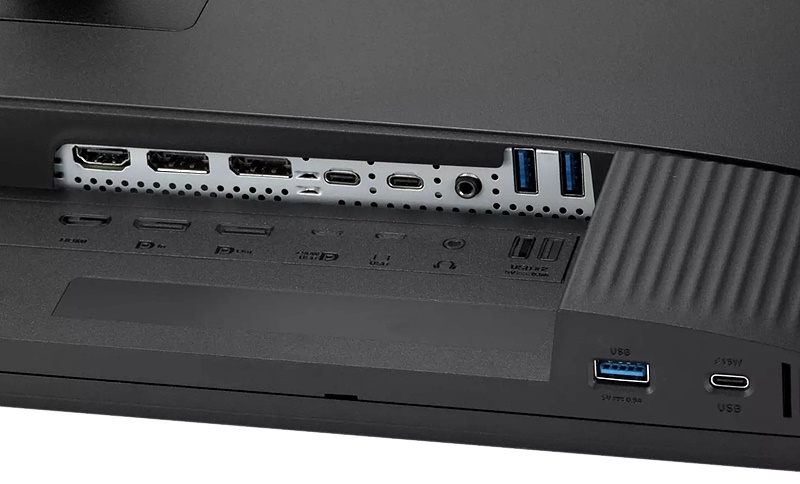
A fő csatlakozófelületen van egy 2.1-es HDMI bemenet, két 1.4-es DisplayPort, két USB-C port, egy 3,5 mm-es jack audiokimenet és két USB(A) port. A keret alján látunk egy USB(A) és egy USB-C portot. Kicsit bővebben: a DisplayPortok egyike DSC-képes normál bemenet, a másik kimenetként szolgál a monitor továbbhurkolásához egy második monitorhoz (Daisy Chain).Az egyik USB-C port 96 W táp kiadására képes upstream port, és tudja a DP Alt Mode-ot, a másikat a KVM switch használja. Az USB(A) portok és a harmadik USB-C downstream adatportok az USB 3.2 Gen 1 fajtából.
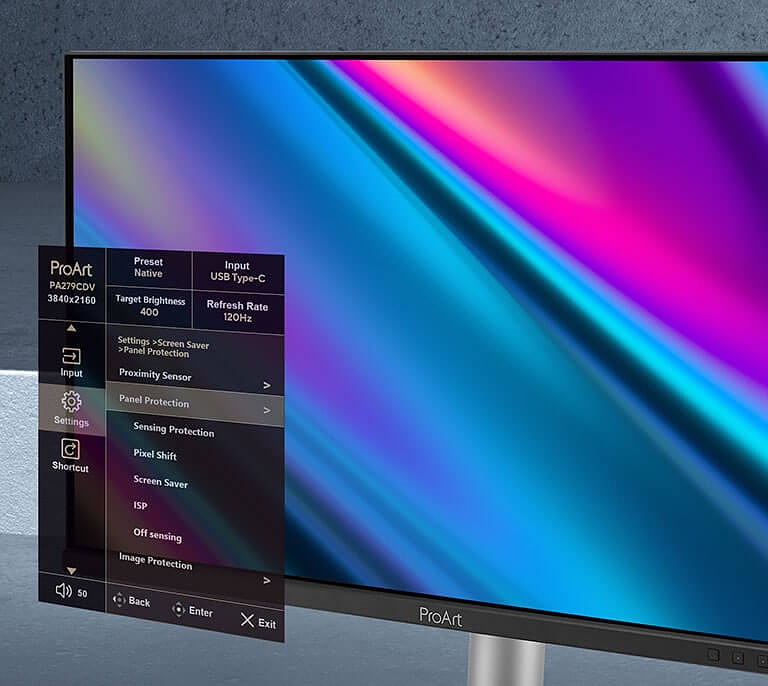
A képernyő bal alsó sarkában van két fontos érzékelő. A közelségérzékelő (Proximity Sensor), ha be van kapcsolva, bizonyos időállandóval automatikusan csökkenti a fényerőt, ha 30 – 90 cm-en belül nem érzékel jelenlétet a képernyő előtt. A cél az OLED panel védelme. A környezeti fény érzékelője (Light Sync) pedig a monitor fényerejét és színhőmérsékletét tudja hozzáigazítani a környezeti megvilágításhoz. A fényerő automatikus változtatása azonban csak akkor lehetséges, ha a képernyővédő (Screen Saver) alatti funkciók ki vannak kapcsolva. Mindkét említett érzékelő a menüben ki- vagy bekapcsolható.
Kezelés, OSD, DisplayWidget Center
A kezelés a ProArt sorozat monitorain megszokott standard nyomógombsorral történik. A szélső joy gomb megnyomásakor a képernyőn a következő kép jelenik meg, amelyen látható a további hat gomb –köztük a két gyorsgomb – funkciója:
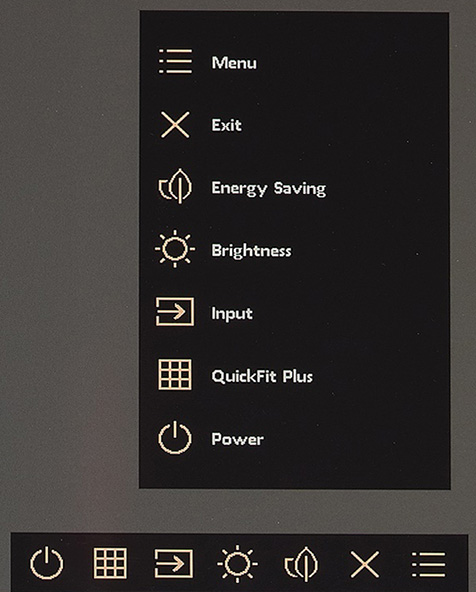
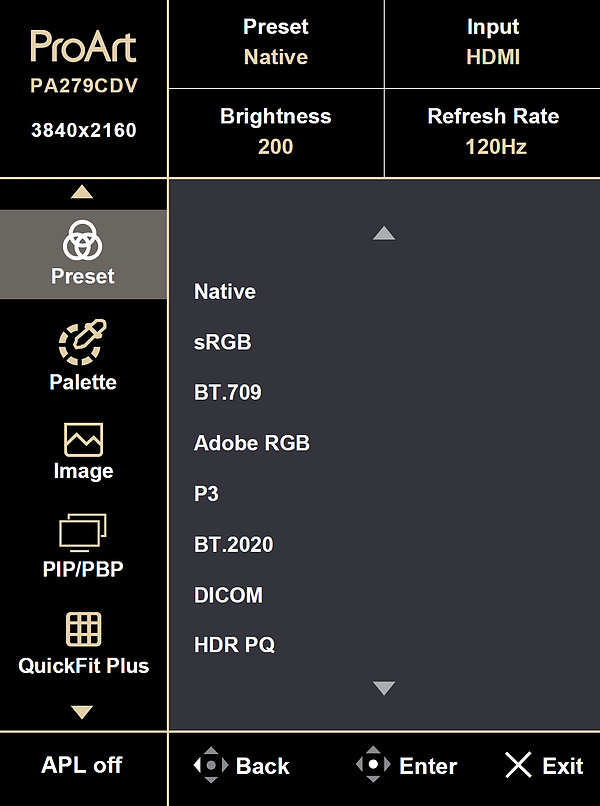
A gyorsgombok szerepköre természetesen megváltoztatható, a hozzárendelhető funkciók sokasága a főmenü egy külön pontja alatt (Shortcut) található. Itt mindkét gomb esetében tízféle funkció közül választhatunk. A főmenübe a joy gomb ismételt megnyomásával léphetünk be. Az elsődleges almenük a következők: Preset, Palette, Image, PIP/PBP, QuickFit Plus, Input, Settings, Shortcut. A presetek a következő képen láthatók (plusz a User Mode 1 és User Mode 2):
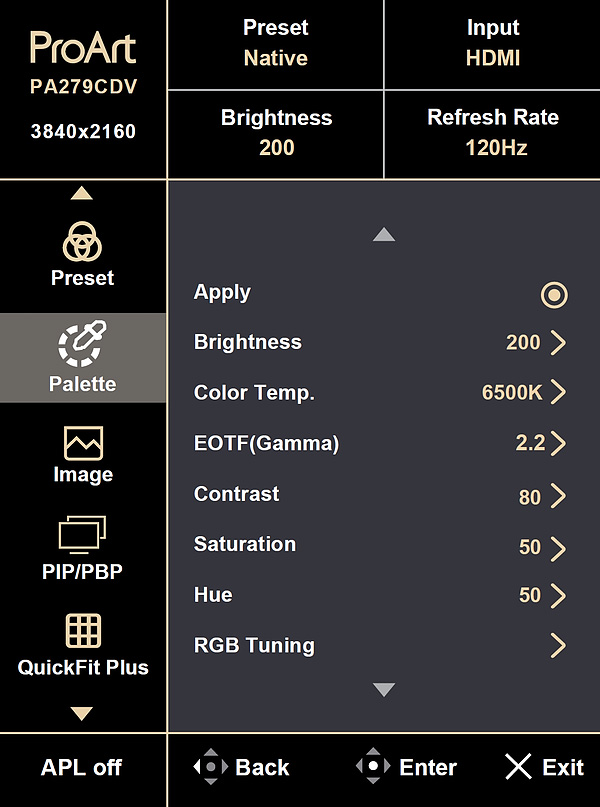
A színbeállításokat (ideértve a fényerőt, a gammát, a kontrasztot stb.) az Asus szóhasználatában Palette-nek nevezett menüben tudjuk szinte korlátlanul állítani. Persze ez azért nem minden presetre igaz, pl. sRGB-ben a színhőmérséklet, a gamma, a telítettség és a színezet nem változtatható, itt a gyári beállításokat kell elfogadnunk. Azonban, mint látni fogjuk, a mérések szerint erre nemigen van szükség, mert a szabványokat az Asus tényleg komolyan vette. Egyébként sRGB-ben is változtatható a fényerő és a kontraszt, és a színegyensúlyis állítható.
Érdemes még megemlíteni a gyártó sokrétű panelvédelmét (Screen Saver): a már említett közelségérzékelőt (Proximity Sensor), amely csökkenti a fényerőt, ha nem ül senki a képernyő előtt, a panelvédelmet (Panel Protection), amely önmagában ötféle védelemből áll, továbbá a „képvédelmet” (Image Protection), amelynek három szintje van.
Az OSD menü további részletei megtalálhatók a letölthető használati útmutatóban.
Megkönnyítendő a monitor beállítását és a navigációt, az Asus is kidolgozta a maga meglehetősen fejlett, összetett segédprogramját az egérrel való kezeléshez. Ez a szoftver – a DisplayWidget Center – felismeri azokat a modelleket, amelyekkel használni lehet, és ezek közé tartozik a vizsgált készülék is.
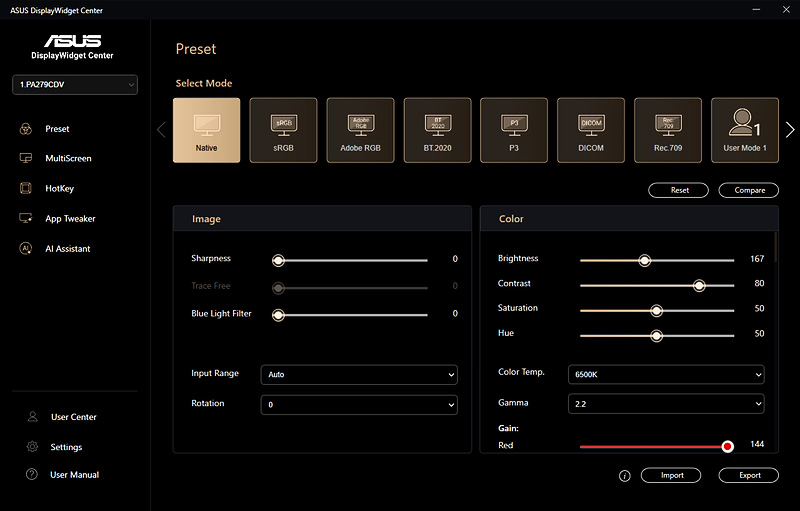
Augusztusban jelent meg a szoftver legújabb frissítése, amely már MI segédet (AI Assistant) is kínál, amely (vagy aki?) hang- vagy billentyűzet-vezérléssel automatikusan elvégzi a szükséges vagy igényelt beállításokat. További részleteket a DisplayWidget Center-ről itt találunk.
Panel, képernyő
A 4K-UHD natív felbontású QD-OLED panel tükröző bevonatot kapott. A gyártó azonban az adatlapon „anti-reflection” felületről beszél, aminek az a magyarázata, hogy a tükröződés csökkentése (anti-glare) és a belső rétegek határfelületéről való visszaverődés csökkentése (anti-reflection) nem ugyanazt jelenti. Mint már többször írtunk róla, nem lehet kijelenteni, hogy a matt vagy a tükröző felület (vagy az ezek közötti számtalan fokozat valamelyike) a „jobb”, mindig a konkrét előnyöket és hátrányokat kell mérlegelni a felhasználási cél figyelembevételével.
A 120 Hz-es maximális frissítési frekvencia különösen a videokészítőknek – esetleg a gamereknek, játékfejlesztőknek– lehet hasznos,
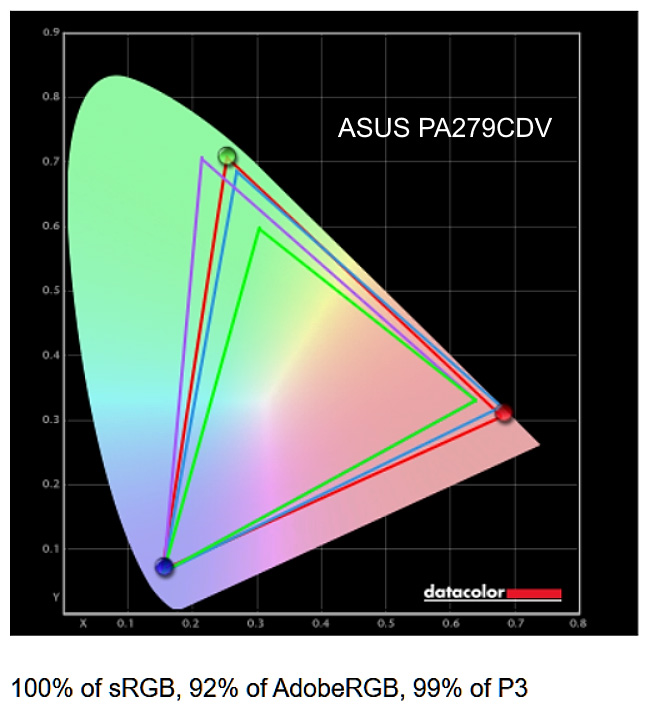
gy kreatív munkára szánt monitor esetében a legfontosabb tulajdonságok közé tartozik a natív színtartomány, a színpontosság és a gradációs karakterisztika, azaz a gamma. A Native presetben – reset után – megmértük ezeket a jellemzőket, és összevetettük a specifikáció adataival. A színtartomány mérete nagyobb még a P3-as standard tartománynál is, a lefedettséget tekintve pedig maradéktalanul hozza a specifikációban megadott értékeket az sRGB és a P3 színtérre vonatkozóan. Az Adobe RGB lefedettsége 92%, bár ezt az adatlap nem tartalmazza:
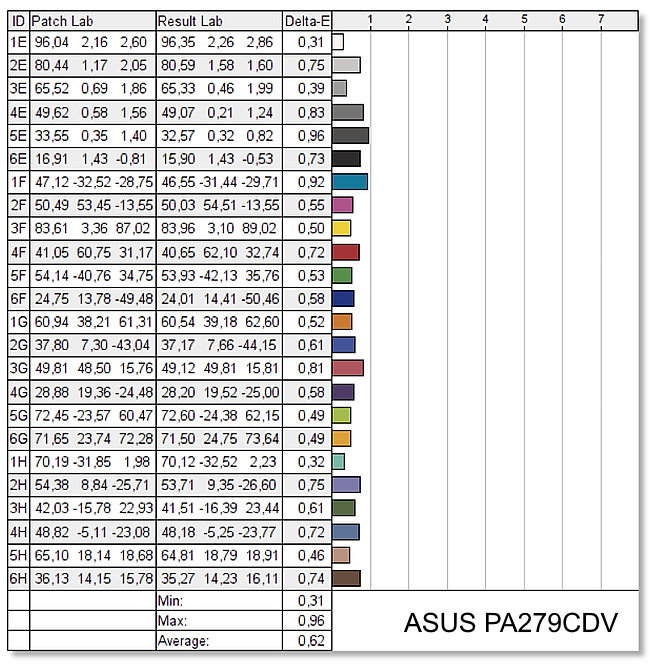
A színpontossággal kapcsolatban a gyártó weboldalán megfogalmazott feltétel a ΔE < 1,5 nagyságú átlagos színhiba. Nos, ez már a natív állapotra is igaz, és mint a későbbiekben látni fogjuk, az egyéb presetek-ben elvégzett mérések is igazolják. A monitor színpontossága kiemelkedően jó:
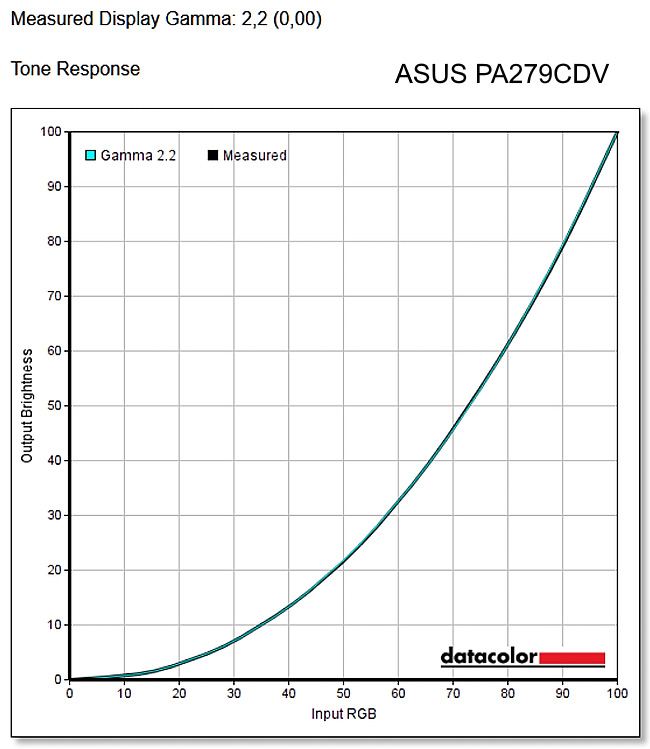
A gamma értéke természetesen nem szerepel a specifikációban, hiszen értéke minden mai monitoron változtatható. A kérdés az, hogy a beállított 2,2-es alapértéknek megfelel-e a mérési eredmény? A datacolor szoftvere és szenzora szerint igen.
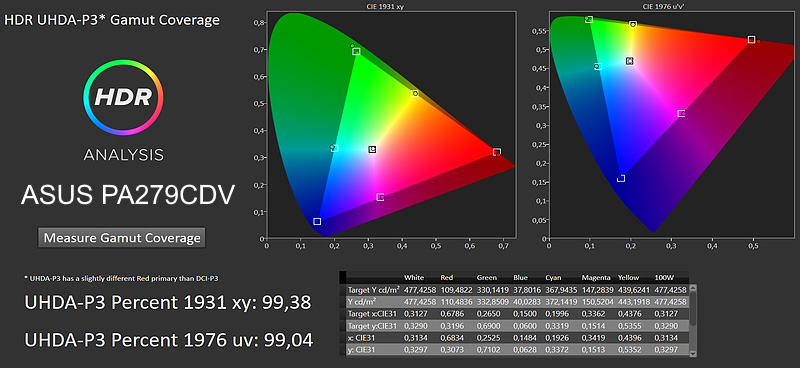
A fentiek SDR-re vonatkoznak, de természetesen a HDR-ben megcélzott P3 színtér kb. 99%-os lefedettsége (a Calman szoftverrel mérve) ugyanúgy megvan, mint SDR-ben:
A HDR10-hez tartozó „gamma” (PQ EOTF), azaz a bemeneti jel és a képernyő fénysűrűsége közötti nemlineáris összefüggés mind a háromféle beállításban (HDR Basic, Clip, Optimized) minimális eltéréssel követi a standard függvényt. A mérés ezt mutatja:
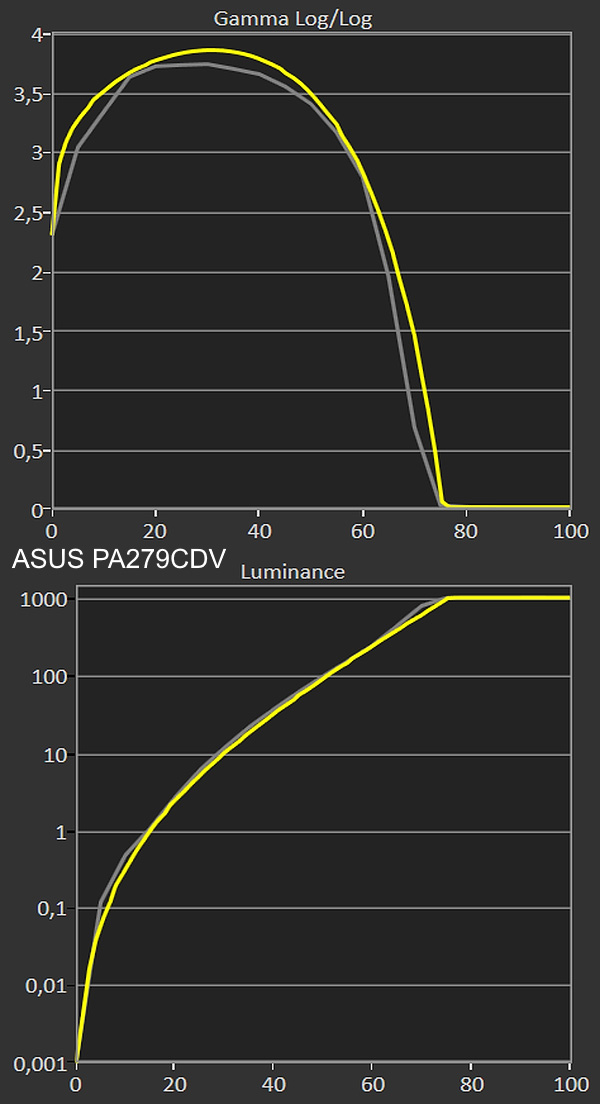
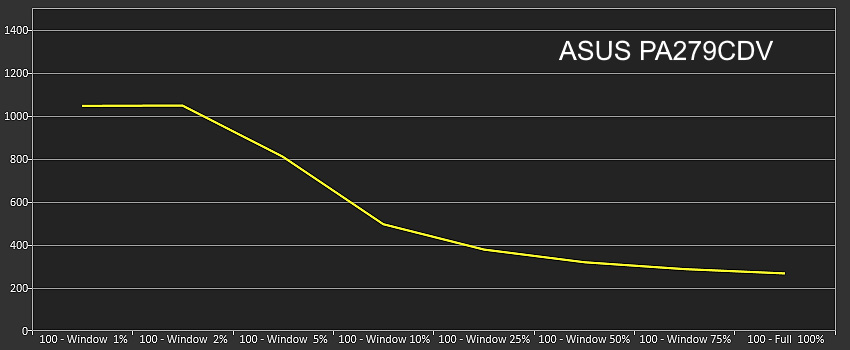
Basic beállításban, 2%-os fehér minta esetében a mért fénysűrűség meghaladja az 1000 nitet. A gyártó az 1000 nitet 3%-os mintán specifikálja (mi csak 2%-os, 5%-os vagy nagyobb mintán tudtunk mérni). 10%-os minta esetében természetesen kisebb az elérhető fénysűrűség, nevezetesen 475 nit körüli. SDR-ben a legnagyobb fénysűrűség (akárcsak HDR-ben a 100%-os mintán) kb. 260 nit
A fénysűrűség menetét a mérőminta százalékos nagyságának függvényében a következő ábra mutatja:
A képernyők – különösen a képszerkesztésre, filmszerkesztésre, grafikai munkára szánt képernyők – fontos minőségi jellemzője a homogenitás (uniformitás). Sok OLED képernyő mérése után az az érzése az embernek, hogy a homogenitás vizsgálata már-már felesleges, az LCD képernyőkhöz képest mindenképpen ugrásszerű a homogenitás javulása. A PA279CDV esetében a kapott eredmény (a színhőmérséklet és a fénysűrűség inhomogenitása) a következő volt:
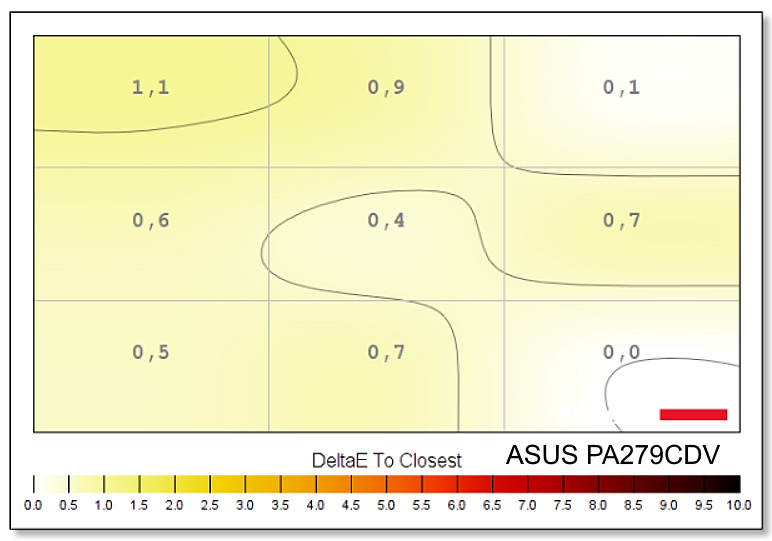
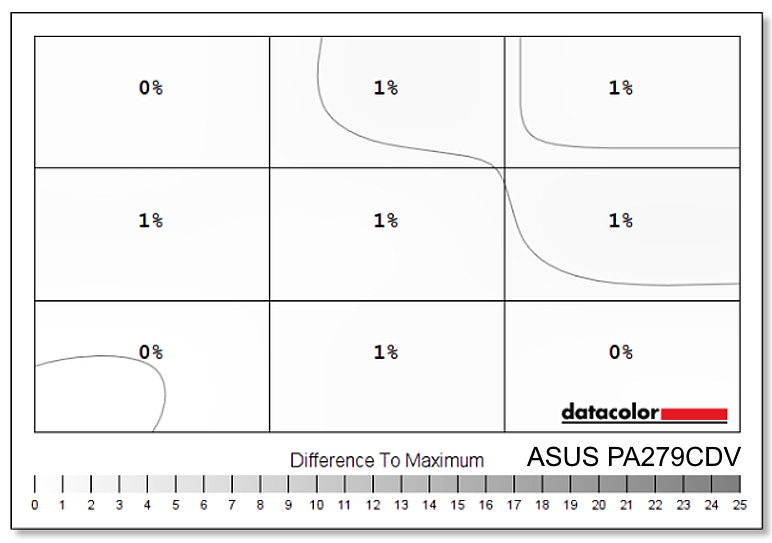
A mért értékek messze túlteljesítik a homogenitás iránti elvárásainkat.
Gyári presetek vizsgálata
A natív alapállapot és a HDR PQ beállítások mérési eredményeit fentebb bemutattuk. A napi gyakorlat számára legfontosabb preseteket (sRGB, BT.709, Adobe RGB, P3) külön is megmértük. Mielőtt azonban erre rátérnénk, érdemes egy pillantást vetni az alábbi táblázatra, amely az útmutatóban szerepel:
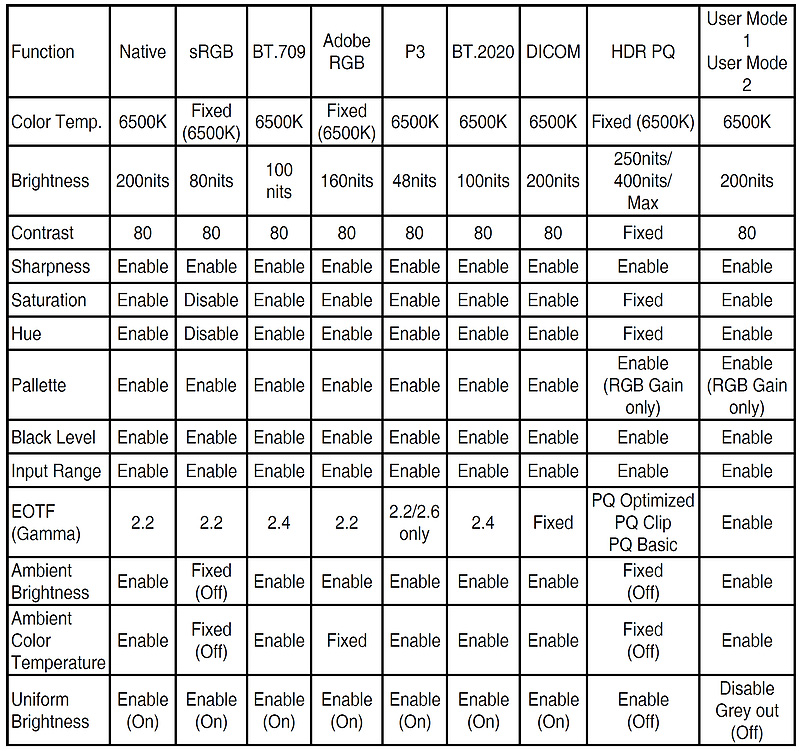
Itt mind a tíz preset esetében láthatjuk az összes lehetőséget. Ahol nem szerepel a Fixed (rögzített) kifejezés, ott az adott paraméter vagy jellemző változtatható (vagy maga az érték, vagy a lehetőség/opció, amit az Enable jelez). Például a viszonylag szigorú sRGB presetben a színhőmérséklet fix 6500 Kelvin, a telítettség és a színezet nem változtatható (Disable), a környezeti fény érzékelése és a Uniform Brightness funkció ki van kapcsolva. HDR PQ módban is sok minden fixálva van, a többi presetben azonban eléggé szabad kezet kapunk. Ami kicsit meglepő, a User Mode 1 és 2-ben a szürkeskálának csak a felső szakasza állítható (RGB Gain only). Még váratlanabb volt azonban, hogy a két User módban a táblázat szerint változtatható gamma a valóságban minden igyekezetünk ellenére kiszürkítve marad.
A presetek megmérésével elsősorban az volt a szándékunk, hogy a pontosságot (a standardhoz való hűséget), különösen a színpozíciók pontosságát megmérjük. Tudjuk, hogy az Asus az átlagos színpontosságra a ΔE < 1,5 kritériumot vállalta.
Nézzük először az sRGB és BT.709 preseteket, amelyek a színtér nagyságában és a fehérpont helyében (D65) nem különböznek, de a gamma (és a kódtartomány) eltérő. Mint korábban már megmértük, a színtér lefedettség teljes (a precízebb mérés 99,6 és 99,7%-os lefedettséget mutat). Az átlagos gamma mindkét esetben kicsit magasabb 2,2-nél, illetve 2,4-nél. A szürkeskála hibája sRGB-ben ΔE = 1,3, BT.709-ben ΔE = 1. Ami pedig a színpontosságot illeti, sRGB-ben a ColorChecker Classic színminták pontossága átlagosan ΔE = 1,27, BT.709-ben a ColorChecker Video mintáké pedig ΔE = 0,98. Kiváló eredmények, nagyon pontos gyári beállítás! Itt láthatók a színpozíciók a színdiagramon:
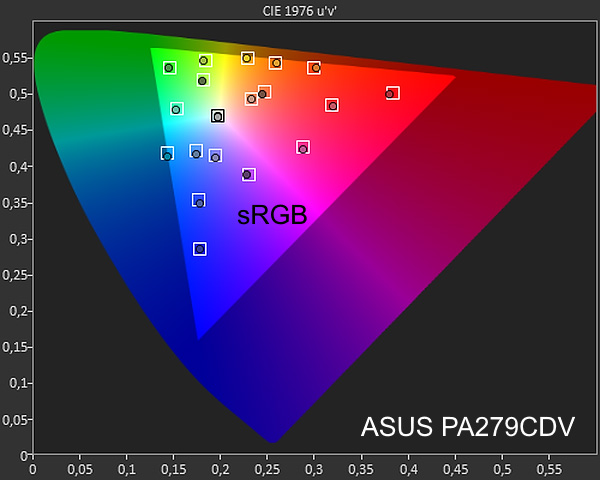
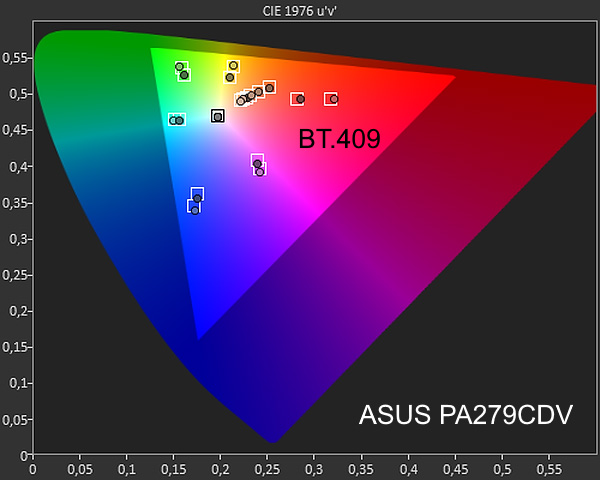
Adobe RGB-ben a lefedettség kb. 92%. Azonban a mérések kimutatták, hogy a legtelítettebb színektől eltekintve, a színpontosság itt is kiemelkedően jó, mint ez a Saturation Sweep színminta sorozat mérésének eredményéből látható:
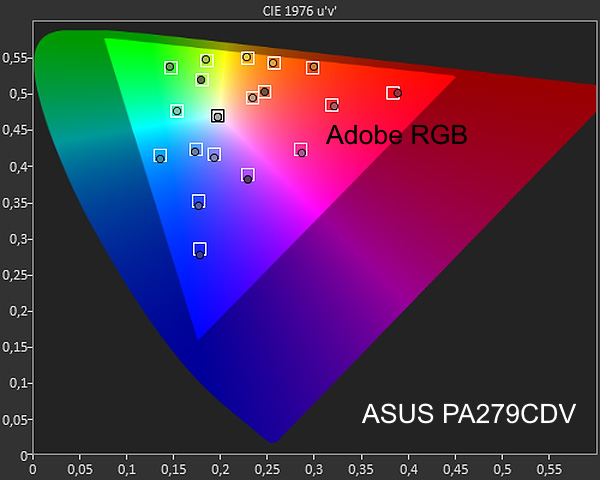
A belső színek az Adobe RGB presetben is pontosak, a deficit a telített zöldben és kékben mutatkozik. A ColorChecker Classic átlagos színhiba csupán ΔE = 0,92 (amiben nincsenek benne a 100%-os telítettségű színek).
Végül a P3-as preset mérése sem okozott nagy meglepetést a pontosság tekintetében. Ez annyiba különbözik az előzőktől, hogy háromféle lehetőség közül választhatunk. A színtartomány mindhárom esetben ugyanakkora, de a fehérpont, a gamma és az elvárt fényerő eltérő.
Az egyik a DCI-P3 Theater, névleges 6300K színhőmérséklettel, 2,6-os gammával és 48 nit fényerővel. Ezt a szabványt azonban igazából a hagyománytisztelet tartja „életben”. Régebben, a digitális mozi korszaka előtt ez volt a filmes mozik előírása. A filmes vetítőgépekben xenonlámpa fénye világította meg a vásznat a filmkockákon keresztül, a moziteremben teljes sötétség uralkodott. Manapság más a helyzet, a digitális projektorok jóval nagyobb fényerővel vetítenek, és az amúgy kiváló xenonlámpa kissé zöldes fehér fényét sem kell imitálni. Magyarán, a szabvány csaknem elvesztett jelentőségét, a filmek többségét D65 (6504K) fehérponttal masterelik. A monitorgyártók inkább a „jobb, ha benne van, mintha nincs” vagy „nem hiányozhat, mert a konkurencia is beleteszi” alapon építik be a DCI-P3 Theater-t a beállítások közé.
A másik a manapság legszélesebb körben használt P3 D65 vagy Display P3 beállítás, 2,2-es gammával. A menüben nincs így megnevezve, hanem a P3 presetben a Color Temp. alatt találjuk a háromféle választható színhőmérsékletet, illetve fehérpontot (az egyik a fentebb tárgyalt DCI(0.314, 0.351) zöldes fehérpont, a másik a 6500K – ez felel meg a Display P3-nak –, a harmadik pedig az M Model). A gamma alatt csak 2,6-ot vagy 2,2-őt választhatunk. Mi a Display P3 beállítást vizsgáltuk részletesen, a mért eredmények: 6612 Kelvin átlagos színhőmérséklet, 2,26-os gamma, a szürkeskála hibája ΔE = 1,3. A kontrasztarányra a szoftver természetesen végtelen értéket jelez (a legjobb szenzor sem tud ekkora kontrasztot mérni). A Saturaton Sweep mérése az átlagos színhibára ΔE = 0,94-es értéket mutat. Nagyon jó eredmények, a beállítás legfeljebb az RGB egyensúly minimális módosítását igényli.
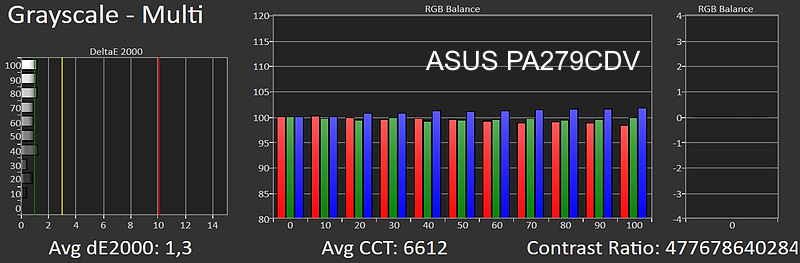
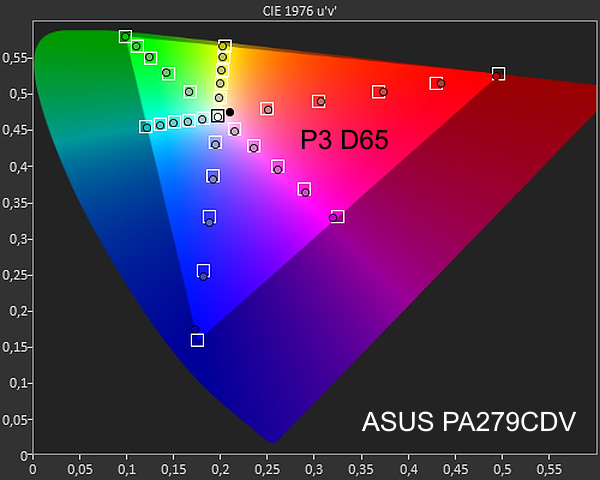
Az M Model választásának lehetősége a Mac eszközökkel való jobb összehangolás jegyében került a menübe, mert bár a MacBook-okalapból a Display P3 szabványt használják, az Asus azt is lehetővé akarta tenni – és ezzel egyet lehet érteni –, hogy a monitoron látható kép nemcsak színekben, hanem fényerőben, kontrasztban és minden másban is illeszkedjen a Mac eszközök képernyőjén látható kép egyedi világához.
Összegzés
Videoszerkesztőknek, designereknek, játékfejlesztőknek és más tartalomkészítőknek jó szívvel javasolható a PA279CDV, QD-OLED paneles monitor. Színtartománya nemcsak lefedi a P3-as színteret, hanem a belső színpozíciók is kivételesen pontosak.
Ez a HDR megjelenítésre is igaz, ráadásul az OLED-nek köszönhetően a dinamikatartomány akkora (gyakorlatilag végtelen nagy), hogy a HDR10 elvárásait bőven teljesíti. Még az 1000 nites maximális fényerő kívánalmát is kielégíti, igaz, nem a 10%-os, hanem ennél kisebb fehér mintán. Ezért van az, hogy a VESA minősítése szerint „csupán” a DisplayHDR 400 True Black tanúsítványát mondhatja magáénak. Ezen a határon belül azonban a megjelenítés precíz.
A PA279CDV-t nagyszámú extra szolgáltatással látta el a gyártó, mint pl. az alkalmazkodás lehetősége a környezeti megvilágítás fényerejéhez és színhőmérsékletéhez, külön port a láncba kapcsoláshoz és a KVM Switchhez, a Uniform Brightness funkció, amely megőrzi a fényerőt az ablakméret növelésekor, az M Model preset a monitor színeinek tökéletes illesztéséhez a Mac eszközökhöz stb.
Mindezeket kiegészíthetjük azzal, hogy ennek a monitornak az ár/használati érték aránya a saját kategóriájában különösen kedvező, akár az Asus saját PA modelljeit, akár más gyártók hasonló tudású modelljeit nézzük.
Értékelés
Ami tetszett
- 4K-UHD felbontás, nagy pixelsűrűség, 120 Hz-es frissítési frekvencia
- Jó minőségű OLED panel, élénk színek, nyugodt kép
- Lehetőség a MacBook képernyőhöz valló illesztésre
- Korrekt HDR preset
- Szinte példátlanul pontos színbeállítások
- Kiváló ár/használati érték arány
Ami kevésbé tetszett
- Az SDR-ben mért maximális fénysűrűség lehetne nagyobb
- A vizsgált példányon a gammát egyik User módban sem lehet állítani, ellentétben az útmutató állításával
- Nem hiba, de a DCI-P3 Theaterprofil – amelyet a gyakorlatban már nem használnak – alighanem fölöslegesen került a menübe
A teszt némileg hosszabb változata a monitorinfo.hu oldalon olvasható.
Kapcsolódó termékek

 1067 Budapest, Csengery u 84.
  Hétfő-Péntek: 10:00 - 18:00
 +36 30 522 4 522
 info@oaziscomputer.hu


